
Como Usar a Tela Dividida no Seu Celular Samsung
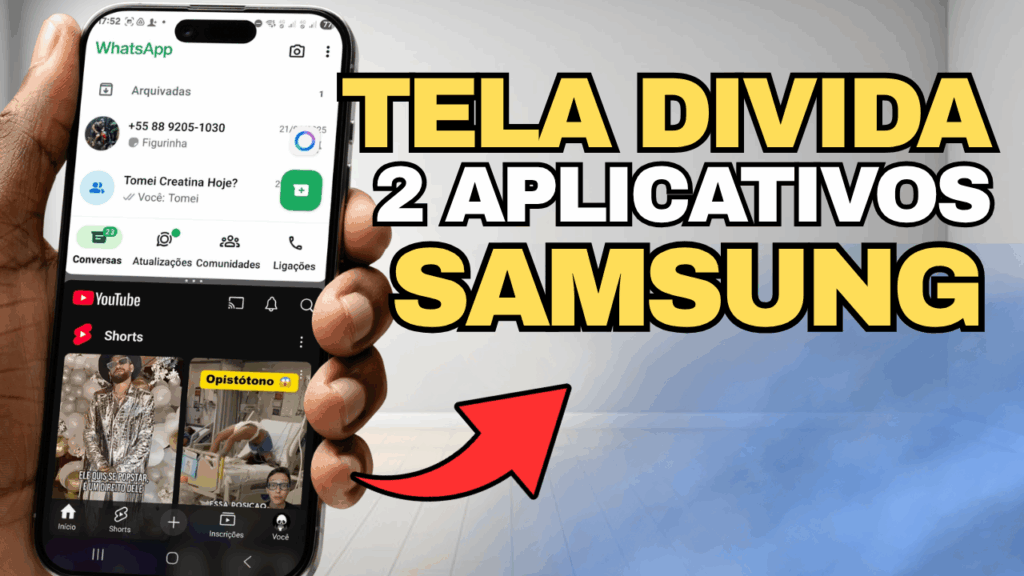
A multitarefa é uma necessidade no mundo digital de hoje, e a funcionalidade de tela dividida nos celulares Samsung é uma ferramenta poderosa para aumentar sua produtividade. Seja para responder a um e-mail enquanto assiste a um vídeo, comparar preços em diferentes lojas online ou até mesmo seguir uma receita enquanto conversa no WhatsApp, a tela dividida torna tudo mais fácil.
Se você tem um Samsung Galaxy, aproveite este recurso que permite executar dois aplicativos simultaneamente, otimizando seu tempo e a experiência de uso. Veja como ativá-lo:
Métodos para Ativar a Tela Dividida:
Existem algumas maneiras de iniciar o modo de tela dividida no seu aparelho Samsung, dependendo da sua preferência e do modelo do seu celular:
1. Usando o Botão de Aplicativos RecentesEste é o método mais comum e intuitivo:
Abra o primeiro aplicativo: Inicie o aplicativo que você deseja usar na parte superior da tela dividida.
Acesse os aplicativos recentes: Toque no botão de Aplicativos Recentes (geralmente o ícone de três linhas verticais ou um quadrado, dependendo do seu modelo). Você verá uma lista de todos os aplicativos abertos recentemente.
Toque no ícone do aplicativo: No topo do cartão do aplicativo que você deseja usar na tela dividida, toque no ícone do aplicativo (não no cartão inteiro).
Selecione “Abrir na exibição de tela dividida”: Um menu pop-up aparecerá. Escolha a opção “Abrir na exibição de tela dividida”. O aplicativo será movido para a parte superior da tela.
Escolha o segundo aplicativo: Agora, na parte inferior da tela, você verá sua tela inicial e os aplicativos recentes. Selecione o segundo aplicativo que você deseja usar na parte inferior da tela dividida. Você pode navegar pela sua lista de aplicativos ou escolher um dos recentes.
2. Usando o Painel Edge (se disponível)Se o seu Samsung Galaxy tiver a funcionalidade Painel Edge (aquela pequena aba que desliza para fora da lateral da tela), você pode usá-lo para iniciar a tela dividida:
Abra o Painel Edge: Deslize o dedo da borda da tela (geralmente do lado direito) para o centro para abrir o Painel Edge.
Arraste e solte: Mantenha pressionado o ícone do primeiro aplicativo que você deseja usar na tela dividida e arraste-o para a parte superior ou inferior da tela.
Selecione o segundo aplicativo: Agora, selecione o segundo aplicativo no Painel Edge e arraste-o para a outra metade da tela.
3. Usando a Barra de Tarefas (apenas em modelos compatíveis com One UI 4.1.1 ou superior)Em alguns modelos mais recentes com a One UI 4.1.1 ou superior, você terá uma Barra de Tarefas persistente na parte inferior da tela, similar à de um computador:
Arraste um aplicativo da Barra de Tarefas: Simplesmente toque e arraste o ícone de um aplicativo da Barra de Tarefas para a parte superior ou inferior da tela.
Arraste o segundo aplicativo: Em seguida, arraste o ícone do segundo aplicativo para a outra metade da tela.
Dicas para Usar a Tela Dividida:
Ajustar o tamanho: Entre os dois aplicativos, haverá uma linha divisória. Você pode arrastá-la para cima ou para baixo para ajustar o tamanho de cada aplicativo.
Trocar a posição: Toque na linha divisória e você verá um ícone de dois retângulos com setas. Toque nesse ícone para trocar a posição dos aplicativos.
Sair da tela dividida: Para sair do modo de tela dividida, arraste a linha divisória até o topo ou até a parte inferior da tela, até que um dos aplicativos ocupe a tela inteira.
Salvar combinações de aplicativos: Alguns modelos Samsung permitem que você salve suas combinações favoritas de tela dividida para acesso rápido no Painel Edge. Após configurar a tela dividida, toque na linha divisória e procure o ícone de uma estrela ou de um par de aplicativos para adicionar aos seus “pares de aplicativos” no Painel Edge.
A tela dividida é um recurso que pode mudar a forma como você interage com seu celular Samsung, tornando a multitarefa mais eficiente e agradável. Experimente os diferentes métodos e encontre o que funciona melhor para você!